

이거 두개를 만들어 볼꺼임.
차이점을 보면알겠지만
프렉탈을 적용해서 만들면 선이 가늘어지고 촘촘해짐
추가-패스흔들기를 사용하면
선이 두꺼워짐
끊기는거같은 효과, 색상변경은 따로줄수있으니
신경안써도됨.

새로만들기->단색

이때 크기에
종횡비율 체크하고
최대한 크게 폭3000 정도로 크게 만들어 주어야됨
만약 깜박했다면
단색선택상태에서 컨트롤+쉬프트+[Y}
눌려주면 위에 창이 뜸

효과->프렉탈 노이즈
단색레이어에 적용
대비, 명도를 조절해주면됨


명도 -12 명도-67
선의 갯수에 영향을줌

변형에서
균일 비율 조정 체크를 해제하면
폭, 높이를 따로 조정이가능함
폭은 선의갯수임.
높이는 5500~6000사이로 정하면됨
아래 나의 설정은
대비739
명도-179
폭11
높이 5500


변형->회전
부분의 수치를 키프레임(동작)을주면 완료

효과->극좌표

보간100% 변경
직교 좌표계를 극좌표계로 변경 해주면
내가만들었게
둥글게 되어있을거임.


1920*1080 3000*3000
위에 내말대로 단색레이어를 크게 만들었으면 화면 전체를 덮을껀데
작게만들었으면
단색 레이어클릭 상태에서
컨트롤+쉬프트+[Y]를 눌려서 설정을 열어주고
폭과 높이는 크게 만들어 주면
화면을 덮을꺼임.

위에 만들었던 레이어를
사전구성으로 시퀀스화 해줍니다.
아래 사진그대로 만들어주시면됩니다.


사전구성이 적용되면 영상필름마크가 생깁니다.
여기서 모드를 설정하면되는데
밝게, 스크린, 추가
옵션을 선택해주면 아래 사진 처럼됩니다.
모드의 단축키는
쉬프트+ [-,+]
누르면 위아래로 움직입니다.

해당 레이어를 선택한 상태에서 도형툴로
집중선이 사라져야할 부분에
도형을 만들어줍니다.,


마스크를 반전됨 클릭
페더를 원하는 대로 조정해주시면
이렇게 완성됩니다.

여기서 끊기는듯이 만들고싶으면

시간 포스터화 10-5-3중에 보시고 조정해주시면되고
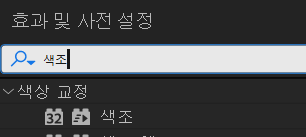
색상을 바꾸고싶다면 색상교정->색조
흰색으로 매핑 부분의 색상을 만져보시면됩니다.


굵은 집중선만들기

중심부분에 원 도형을 만들어냅니다.

추가->흔들기패스
클릭


흔들기패스의 크기를 400까지 조정해주면
이런 모양이 나오게됩니다.
다덮게 하기위해
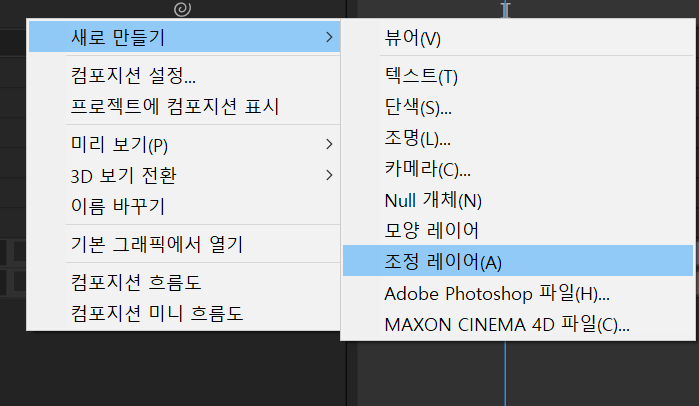
새로만들기-> 조정레이어


왜곡->광확
조정레이어에 적용
FOM(시야) 160에서 약간식 조정해주시면되고
렌즈외곡반전 클릭

이렇게 길어지게 할수있습니다.
그후
위에 만든 도형레이어와 조정레이어를
사전설정을 해주고


모드를 적용해주고
마스크를 적용하고 페터를 조정해주면


굵은 집중선이 만들어집니다.
역시나
끊기게만들고싶으면 시간포스터화
선의 색상을 바꾸고싶으면 색조를 적용하면 됩니다.

참고한 유튜버
개인적 소감2018년도 꺼라지만
이걸 13분이나 설명하고있다라는게 좀...
그리고 증복되게 강의해서 비효율적인부분도있음
'에프터이펙트' 카테고리의 다른 글
| 책 넘기는 효과 만들기 (1) | 2023.03.15 |
|---|---|
| 찢어지는 효과 (소스없이 만들기) (0) | 2022.12.01 |
| 목소리, 오디오에 반응하는 진동(선) 만들기 __오디오 스펙트럼 (0) | 2022.11.18 |
| 그래프 화살표 만들기 ___2가지 (0) | 2022.04.21 |
| 오각형 그래프 ___만들어보기 (0) | 2022.04.19 |


